
মোঃ মাসুম খান
সহকারী শিক্ষক
২৭ মার্চ, ২০২৬ ১১:০৩ পূর্বাহ্ণ
সহকারী শিক্ষক
আমি প্রতিদিন অনেক মানুষের কম্পিউটার সমস্যা দেখি। তাদের মধ্যে একটা কমন অভিযোগ থাকে: "ভাই, কম্পিউটার এত স্লো কেন?" বেশিরভাগ ক্ষেত্রে আমি দেখি, সমস্যাটা প্রসেসর বা র্যামের না। সমস্যাটা থাকে পুরনো হার্ড ডিস্কে।
যখন বলি, "SSD লাগান, সব ঠিক হয়ে যাবে" তখন অনেকেই প্রশ্ন করেন, "SSD আবার কী?" এই প্রশ্নের সহজ ও বিস্তারিত উত্তর দিতেই আজকের লেখা।
যারা কম্পিউটারের বেসিক বিষয় জানতে চান, তারা আগে পড়ে নিতে পারেন কম্পিউটার কী, কীভাবে কাজ করে – সব প্রশ্নের উত্তর এখানে।
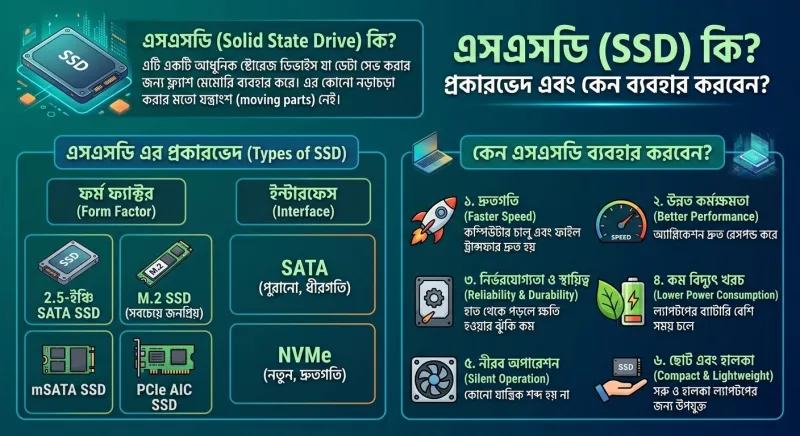
SSD-এর পূর্ণরূপ হলো Solid State Drive। বাংলায় বলা যায় "সলিড স্টেট ড্রাইভ"। এটি কম্পিউটারের একটি আধুনিক স্টোরেজ ডিভাইস, যেখানে আপনার সব ফাইল, ছবি, ভিডিও এবং অপারেটিং সিস্টেম সংরক্ষিত থাকে।
সহজ কথায় বলতে গেলে, SSD হলো পুরনো হার্ড ডিস্কের (HDD) একটি আধুনিক বিকল্প। তবে দুটোর কাজ একই হলেও, ভেতরের প্রযুক্তি সম্পূর্ণ আলাদা।
SSD-তে কোনো ঘুরন্ত চাকতি (spinning disk) নেই। পুরো কাজটি হয় ছোট ছোট মেমরি চিপের মাধ্যমে। অনেকটা আপনার পেনড্রাইভ বা মেমরি কার্ডের মতো। তাই এটি অনেক দ্রুত, নীরব এবং টেকসই।
SSD-এর ভেতরে থাকে NAND Flash Memory। এই মেমরিতে ডেটা বৈদ্যুতিক সংকেত হিসেবে সংরক্ষিত থাকে। কোনো যন্ত্রাংশ নড়াচড়া করে না বলে ডেটা পড়া ও লেখার কাজটি অনেক দ্রুত হয়।
সাধারণ হার্ড ডিস্কে একটি চুম্বকীয় চাকতি ঘোরে এবং একটি সুচের মতো অংশ সেই চাকতিতে ডেটা খোঁজে বের করে। এই প্রক্রিয়াটি সময় নেয়। কিন্তু SSD-তে এই ঝামেলা নেই।
SSD-এর ভেতরে আরো থাকে:
Controller: এটি SSD-এর মস্তিষ্ক। ডেটা কোথায় রাখবে, কীভাবে পড়বে সব কিছু নিয়ন্ত্রণ করে।
DRAM Cache: এটি একটি অস্থায়ী মেমরি, যা ডেটা আনা-নেওয়াকে আরও দ্রুত করে।
এই দুটো মিলিয়েই SSD এত ফাস্ট হয়।
অনেকে মনে করেন SSD হয়তো খুব নতুন প্রযুক্তি। আসলে এর শুরুটা বেশ পুরনো।
১৯৯১ সালে SanDisk Corporation প্রথম SSD তৈরি করে, যার ধারণক্ষমতা ছিল মাত্র ২০ মেগাবাইট।
১৯৯৫ সালে M-Systems প্রথম Flash-ভিত্তিক SSD বাজারে আনে।
২০০৮ সালে Intel সাধারণ ব্যবহারকারীদের জন্য প্রথম কার্যকর SSD বাজারে নিয়ে আসে।
২০১৩ সালে NVMe প্রযুক্তি আসে, যা SSD-কে আরও কয়েকগুণ দ্রুত করে দেয়।
SSD অনেক ধরনের হয়। কেউ কিনতে গেলে প্রায়ই বিভ্রান্ত হয়ে যান। চলুন সহজ করে বুঝে নিই।
এটি সবচেয়ে পরিচিত এবং সহজলভ্য ধরনের SSD। দেখতে একটু মোটা, সাধারণত ২.৫ ইঞ্চি সাইজের হয়।
পুরনো হার্ড ডিস্কের মতোই SATA কেবল দিয়ে মাদারবোর্ডে যুক্ত হয়। সর্বোচ্চ গতি প্রায় ৫৫০ MB/s।
যদি পুরনো কম্পিউটার বা ল্যাপটপ আপগ্রেড করতে চান এবং বাজেট কম থাকে, তাহলে SATA SSD আপনার জন্য ভালো। জানতে পারেন মাদারবোর্ড কি? কত প্রকার এবং এর ব্যবহার কি কি পড়লে মাদারবোর্ড সম্পর্কেও ধারণা পাবেন।
NVMe মানে Non-Volatile Memory Express। এটি একটি আধুনিক প্রোটোকল যা SSD-কে সরাসরি প্রসেসরের সাথে যোগাযোগ করতে দেয়।
গতির দিক থেকে NVMe অনেক এগিয়ে:
SATA SSD-এর তুলনায় NVMe ৫ থেকে ১০ গুণ বেশি দ্রুত! গেমিং বা ভিডিও এডিটিং করলে এটিই সেরা পছন্দ।
M.2 হলো আসলে একটি ফর্ম ফ্যাক্টর, মানে আকৃতি বা গড়নের নাম। দেখতে একটা চুইংগামের মতো চিকন এবং লম্বা।
M.2 SSD সরাসরি মাদারবোর্ডে লাগানো যায়, কোনো তার লাগে না। এটি দুই ধরনের হতে পারে: M.2 SATA (ধীর) এবং M.2 NVMe (দ্রুত)।
আধুনিক ল্যাপটপ ও ডেস্কটপে এখন বেশিরভাগ ক্ষেত্রে M.2 SSD ব্যবহার হয়।
এটি SATA SSD-এর ছোট সংস্করণ, পুরনো ল্যাপটপের জন্য ব্যবহার হতো। এখন প্রায় পুরনো হয়ে গেছে, নতুন ডিভাইসে আর তেমন দেখা যায় না।
এটি একটু বড় কার্ড আকারের SSD, যা সরাসরি মাদারবোর্ডের PCIe স্লটে লাগে। সাধারণত এন্টারপ্রাইজ বা প্রফেশনাল কাজের জন্য ব্যবহার হয়।
SSD বনাম HDD: কোনটা ভালো?
এই প্রশ্নটা সবচেয়ে বেশি আসে। দেখি পাশাপাশি তুলনা করে:
| বৈশিষ্ট্য | SSD | HDD |
|---|---|---|
| গতি | ৫০০-১৪,০০০ MB/s | ৮০-১৬০ MB/s |
| শব্দ | নেই | আছে |
| বিদ্যুৎ খরচ | কম | বেশি |
| ওজন | হালকা | ভারী |
| টেকসইতা | বেশি | কম |
| দাম | বেশি | কম |
| ধারণক্ষমতা | কম দামে কম | বেশি দামে বেশি |
সহজ কথায়: গতি ও নির্ভরযোগ্যতায় SSD এগিয়ে, কিন্তু বাজেটে বেশি স্টোরেজ দরকার হলে HDD এখনো প্রাসঙ্গিক।
কম্পিউটার স্লো হওয়ার আরো কারণ ও সমাধান জানতে পড়ুন কম্পিউটার স্লো হলে কী করবেন – ১০টি সহজ সমাধান।
অনেকেই ভাবেন, HDD থাকলেই তো হয়, SSD কিনব কেন? এই প্রশ্নের উত্তর দিতে গেলে একটা ছোট্ট উদাহরণ দিই।
ধরুন আপনি একটা পুরনো বাসে যাচ্ছেন যেটা প্রতিটা স্টপে অনেকক্ষণ দাঁড়িয়ে থাকে। আর SSD হলো সেই দ্রুত ট্রেন যেটা স্টেশনে থামেই না প্রায়। কম্পিউটারের অভিজ্ঞতাটা ঠিক এরকমই বদলে যায়।
HDD দিয়ে Windows চালু হতে ৪০ সেকেন্ড থেকে ১ মিনিটের বেশি সময় লাগতে পারে। SSD লাগালে সেটা নেমে আসে মাত্র ১০ থেকে ১৫ সেকেন্ডে। সকালে অফিসে বসে কম্পিউটার অন করলে আর বসে বসে অপেক্ষা করতে হবে না।
গেম খেলেন? লেভেল লোড হতে অনেক সময় লাগে? NVMe SSD লাগালে সেই লোডিং টাইম অনেকটাই কমে যায়। ভিডিও এডিটিং করলে বড় ফাইল দ্রুত খোলা এবং রেন্ডার করা সম্ভব হয়।
ল্যাপটপে SSD থাকলে ব্যাটারি অনেক বেশিক্ষণ টেকে। HDD যেখানে ৫ থেকে ১০ ওয়াট বিদ্যুৎ খরচ করে, SSD সেখানে মাত্র ২ থেকে ৩ ওয়াটে কাজ করে।
HDD চলার সময় একটা গুনগুন শব্দ হয়। SSD সম্পূর্ণ নীরব। তাপও কম উৎপন্ন হয়। ল্যাপটপ বা ডেস্কটপ ঠান্ডা থাকে।
HDD-এর ভেতরে ঘুরন্ত চাকতি থাকায় ধাক্কা বা পড়ে গেলে নষ্ট হওয়ার সম্ভাবনা থাকে। SSD-তে কোনো নড়াচড়ার অংশ নেই, তাই এটি অনেক বেশি টেকসই।
কম্পিউটারের যত্ন কীভাবে নেবেন সে বিষয়ে আরো জানতে পড়ুন কম্পিউটারের যত্ন কীভাবে নেবেন।
সব ভালো জিনিসেরই কিছু সীমাবদ্ধতা থাকে। SSD-এর ক্ষেত্রেও তাই।
দাম বেশি: একই দামে HDD-এ যতটুকু স্টোরেজ পাবেন, SSD-তে তার অর্ধেকও পাওয়া কঠিন।
সীমিত Write Cycle: SSD-এর প্রতিটি মেমরি সেল নির্দিষ্টসংখ্যক বার ডেটা লেখা সহ্য করতে পারে। তবে আধুনিক SSD-তে এই সংখ্যা এত বেশি যে সাধারণ ব্যবহারে ৫ থেকে ১০ বছর সহজেই টেকে।
ডেটা রিকভারি কঠিন: SSD নষ্ট হলে ডেটা ফেরত পাওয়া HDD-এর তুলনায় কঠিন এবং ব্যয়বহুল।
SSD-এর ভেতরে মূলত তিনটি গুরুত্বপূর্ণ অংশ থাকে।
NAND Flash চিপ: এখানেই আসলে সব ডেটা জমা থাকে। NAND চার ধরনের হয়: SLC (সবচেয়ে টেকসই, দামি), MLC, TLC (সবচেয়ে বেশি ব্যবহৃত) এবং QLC (সস্তা, কিন্তু কম টেকসই)।
Controller চিপ: এটি SSD-এর মস্তিষ্ক। ডেটা কোথায় রাখবে, কীভাবে পড়বে, Wear Leveling কীভাবে করবে সব কিছু এই চিপ নিয়ন্ত্রণ করে।
DRAM Cache: এটি থাকলে SSD আরো দ্রুত কাজ করে। তবে সব SSD-তে এটি থাকে না। বাজেট SSD-তে সাধারণত DRAM Cache থাকে না।
র্যাম কীভাবে কাজ করে তা জানলে SSD Cache বুঝতে আরো সহজ হবে। পড়ুন র্যাম (RAM) কি? র্যামের প্রকারভেদ এবং কিভাবে কাজ করে?।
বাজারে অনেক ব্র্যান্ডের SSD পাওয়া যায়। কোনটা কিনবেন বুঝতে না পারলে নিচের তালিকাটা দেখুন।
Samsung: বিশ্বের সেরা SSD ব্র্যান্ডগুলোর একটি। 870 EVO (SATA) এবং 990 Pro (NVMe) খুবই জনপ্রিয়। দাম একটু বেশি, কিন্তু গুণগত মান অসাধারণ।
Kingston: মধ্যম বাজেটে ভালো পারফরম্যান্স দেয়। বাংলাদেশে অনেক সহজলভ্য।
Western Digital (WD): WD Blue (SATA) এবং WD Black (NVMe) বেশ জনপ্রিয়। নির্ভরযোগ্যতায় ভালো।
Adata: বাজেট ব্যবহারকারীদের কাছে জনপ্রিয়। দাম কম, পারফরম্যান্স মোটামুটি ভালো।
Transcend: বাংলাদেশে বহু বছর ধরে পরিচিত একটি ব্র্যান্ড।
Team Group: বাজেট সেগমেন্টে ভালো পারফরম্যান্স দেয়।
Crucial: Micron-এর ব্র্যান্ড, পারফরম্যান্স ও দামের ভারসাম্য ভালো।
বাংলাদেশে SSD-এর দাম ব্র্যান্ড এবং প্রযুক্তির উপর নির্ভর করে বেশ পরিবর্তন হয়। নিচে সম্ভাব্য বাজারদর দেওয়া হলো।
| ধারণক্ষমতা | SATA SSD | NVMe M.2 |
|---|---|---|
| ১২০/১২৮ GB | ১,৫০০ থেকে ৩,৪০০ টাকা | ৩,২০০ থেকে ৪,০০০ টাকা |
| ২৫০/২৫৬ GB | ৩,৫০০ থেকে ৬,৩০০ টাকা | ৫,১০০ থেকে ৭,৫০০ টাকা |
| ৫০০/৫১২ GB | ৭,০০০ থেকে ৯,৪০০ টাকা | ৯,৭০০ থেকে ১৩,২০০ টাকা |
| ১ TB | ১৫,২০০ টাকা | ১৮,০০০ থেকে ২৫,০০০ টাকা |
| প্রিমিয়াম গেমিং (Aorus/Samsung) | -- | ২৫,০০০ থেকে ২৭,০০০ টাকা |
একটা জরুরি বিষয়: ২০২৬ সালে বিশ্ববাজারে মেমরি চিপের দাম বেড়েছে। বাংলাদেশে আমদানিনির্ভর বাজার হওয়ায় এর প্রভাব সরাসরি SSD-এর দামে পড়ছে। তাই বড় শপ থেকে কেনার আগে কয়েকটি দোকানের দাম তুলনা করে নেওয়া বুদ্ধিমানের কাজ।
আপডেট দাম দেখতে ভিজিট করুন এসএসডি এর দাম।
এত কিছু পড়ার পর প্রশ্ন আসে, আমার জন্য কোনটা সঠিক?
যদি বাজেট কম থাকে (৩,০০০ থেকে ৬,০০০ টাকা): ২৫৬ GB SATA SSD কিনুন। পুরনো ল্যাপটপ বা ডেস্কটপ একটু দ্রুত হয়ে যাবে।
যদি সাধারণ ব্যবহার হয় (৭,০০০ থেকে ১৩,০০০ টাকা): ৫১২ GB NVMe M.2 Gen 3 বা Gen 4 কিনুন। দাম ও পারফরম্যান্সের ভারসাম্য এখানে সেরা।
যদি গেমার বা ভিডিও এডিটর হন (১৫,০০০ টাকার উপরে): ১ TB NVMe Gen 4 বা Gen 5 কিনুন। Samsung, WD Black বা Corsair MP600 দেখতে পারেন।
যদি শুধু OS রাখার জন্য কেনেন: ২৫৬ GB বা ৫১২ GB যথেষ্ট। বড় ফাইল HDD-তে রাখলেই হবে।
প্রসেসর ও হার্ডওয়্যার নিয়ে আরো জানতে পড়ুন কম্পিউটারের বিভিন্ন অংশ ও তাদের কাজ: সহজ ভাষায় পূর্ণাঙ্গ গাইড এবং প্রসেসর (CPU) কি? কিভাবে কাজ করে?।
SSD কিনলেই হলো না, সঠিকভাবে ব্যবহার না করলে আয়ু কমে যেতে পারে।
সচরাচর জিজ্ঞাসা (FAQ)
SSD লাগালে কি কম্পিউটার সত্যিই দ্রুত হয়?
হ্যাঁ, অবশ্যই। বিশেষ করে বুট টাইম এবং সফটওয়্যার খোলার গতিতে পার্থক্যটা সঙ্গে সঙ্গেই বোঝা যায়।
পুরনো ল্যাপটপে কি SSD লাগানো যাবে?
বেশিরভাগ ক্ষেত্রে হ্যাঁ। যদি ল্যাপটপে SATA পোর্ট থাকে, তাহলে SATA SSD লাগানো সম্ভব। M.2 স্লট থাকলে M.2 SSD লাগানো যাবে। কিনবার আগে ল্যাপটপের মডেল দেখে নিন।
SSD কতদিন টেকে?
সাধারণ ব্যবহারে একটি ভালো SSD ৫ থেকে ১০ বছর বা তার বেশিও টিকতে পারে। কেনার সময় TBW (Terabytes Written) রেটিং দেখুন, যত বেশি তত ভালো।
NVMe SSD কি সব মাদারবোর্ডে চলবে?
না। NVMe SSD চালাতে মাদারবোর্ডে M.2 NVMe স্লট থাকতে হবে। পুরনো মাদারবোর্ডে শুধু SATA সাপোর্ট থাকে। কেনার আগে মাদারবোর্ডের স্পেসিফিকেশন দেখে নিন।
SSD-তে কি ডেটা হারিয়ে যেতে পারে?
যেকোনো স্টোরেজ ডিভাইসেই ডেটা হারানোর ঝুঁকি থাকে। SSD-তে ডেটা রিকভারি তুলনামূলক কঠিন। তাই নিয়মিত ব্যাকআপ রাখা জরুরি।
SATA SSD নাকি NVMe কোনটা কিনব?
সাধারণ অফিস কাজ বা পড়াশোনার জন্য SATA SSD যথেষ্ট। গেমিং, ভিডিও এডিটিং বা দ্রুত কাজের জন্য NVMe কিনুন।
বাংলাদেশে SSD কোথায় কিনব?
ঢাকার এলিফ্যান্ট রোড এবং আগারগাঁওয়ের আইডিবি ভবনে অনেক কম্পিউটার শপ আছে। এছাড়া মিরপুরে PCB Store থেকেও SSD কিনতে পারেন। অনলাইনে কিনতে চাইলে দাম তুলনা করে বিশ্বস্ত শপ থেকে কিনুন।
SSD এখন আর বিলাসিতা নয়, এটি একটি প্রয়োজনীয় আপগ্রেড। যদি আপনার কম্পিউটার ধীরগতির হয়ে গেছে বা নতুন পিসি বিল্ড করছেন, SSD সবার আগে কিনুন।
বাজেট কম থাকলে SATA SSD দিয়ে শুরু করুন। একটু বেশি খরচ করতে পারলে NVMe নিন। পার্থক্যটা নিজেই টের পাবেন।
কিবোর্ড শর্টকাট – কাজ দ্রুত করার সহজ উপায় জানলে SSD-এর সাথে মিলিয়ে কম্পিউটারের কাজ আরও দ্রুত করতে পারবেন।
কোনো প্রশ্ন থাকলে কমেন্টে জানান। আমি উত্তর দেওয়ার চেষ্টা করব।






৭১
১৪৫ মন্তব্য