
হাসান রায়হান
সহকারী শিক্ষক
০৪ সেপ্টেম্বর, ২০২৬ ০২:৫৫ অপরাহ্ণ
সহকারী শিক্ষক
ধরনঃ সাধারণ শিক্ষা
শ্রেণিঃ দশম
বিষয়ঃ তথ্য ও যোগাযোগ প্রযুক্তি
অধ্যায়ঃ অধ্যায় ৫
প্রেজেন্টেশন সফটওয়্যার ও প্রেজেন্টেশন তৈরি | নবম-দশম শ্রেণির ICT পঞ্চম অধ্যায়
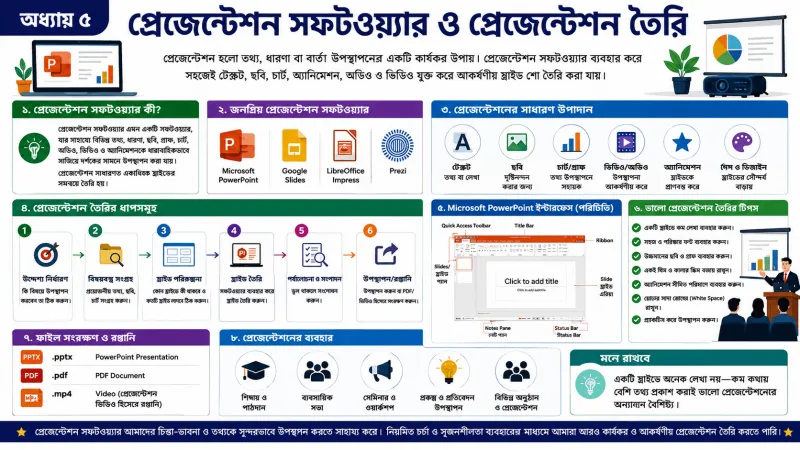
বর্তমান তথ্য ও যোগাযোগ প্রযুক্তির যুগে যেকোনো বিষয়কে আকর্ষণীয় ও তথ্যবহুলভাবে উপস্থাপন করার অন্যতম সেরা মাধ্যম হলো প্রেজেন্টেশন সফটওয়্যার। মাধ্যমিক পর্যায়ের (নবম-দশম শ্রেণি) তথ্য ও যোগাযোগ প্রযুক্তি বইয়ের পঞ্চম অধ্যায়ে এই চমৎকার বিষয়টির বিস্তারিত আলোচনা করা হয়েছে। আজকের ব্লগে আমরা প্রেজেন্টেশন সফটওয়্যারের মৌলিক ধারণা এবং কীভাবে একটি কার্যকর প্রেজেন্টেশন তৈরি করা যায় তা নিয়ে আলোচনা করব।
প্রেজেন্টেশন সফটওয়্যার হলো এমন একটি অ্যাপ্লিকেশন সফটওয়্যার, যার সাহায্যে বিভিন্ন তথ্য, ধারণা, ছবি, গ্রাফ, চার্ট, অডিও, ভিডিও ও অ্যানিমেশনকে ধারাবাহিকভাবে সাজিয়ে দর্শকের সামনে উপস্থাপন করা যায়।
প্রেজেন্টেশন সাধারণত একাধিক স্লাইডের সমন্বয়ে তৈরি হয়। প্রতিটি স্লাইডে নির্দিষ্ট তথ্য বা বিষয় তুলে ধরা হয়।
বর্তমানে ব্যবহৃত কয়েকটি পরিচিত প্রেজেন্টেশন সফটওয়্যার হলো—
Microsoft PowerPoint
Google Slides
LibreOffice Impress
Prezi
এর মধ্যে Microsoft PowerPoint শিক্ষা ও বিভিন্ন পেশাগত কাজে বহুল ব্যবহৃত একটি প্রেজেন্টেশন সফটওয়্যার।
কোন স্লাইডে কী থাকবে তা আগে থেকেই পরিকল্পনা করা ভালো।
যেমন—
কম্পিউটারের Start Menu থেকে Microsoft Office PowerPoint ওপেন করতে হবে।
নতুন প্রেজেন্টেশন তৈরি করতে Blank Presentation-এ ক্লিক করতে হবে।
নতুন স্লাইড যোগ করতে Home Ribbon থেকে New Slide-এ ক্লিক করতে হবে।
স্লাইডের নির্দিষ্ট বক্সে প্রয়োজনীয় শিরোনাম ও মূল বক্তব্য টাইপ করতে হবে।
লেখার ফন্ট, সাইজ এবং রঙ পরিবর্তনের জন্য Font Group ব্যবহার করতে হবে।
স্লাইডে বিষয়ভিত্তিক ছবি যোগ করতে Insert মেনু থেকে Pictures সিলেক্ট করতে হবে।
একইভাবে ভিডিও বা অডিও যোগ করতে Insert মেনুর Media Group ব্যবহার করতে হয়।
ট্রানজিশন (Transition): এক স্লাইড থেকে অন্য স্লাইডে যাওয়ার রূপান্তরকে আকর্ষণীয় করতে Transitions ট্যাব থেকে পছন্দমতো ট্রানজিশন ইফেক্ট নির্বাচন করা যায়।
অ্যানিমেশন (Animation): স্লাইডের ভেতরের লেখা বা ছবিকে গতিশীল করতে Animations ট্যাব ব্যবহার করা হয়।
কম লেখা, বেশি তথ্য: স্লাইডে অতিরিক্ত লেখা না দিয়ে বুলেট পয়েন্ট (Bullet Points) ব্যবহার করা উচিত।
সঠিক রঙ ও ফন্ট: পাওয়ারপয়েন্টে হালকা ব্যাকগ্রাউন্ডের সাথে গাঢ় রঙের ফন্ট এবং গাঢ় ব্যাকগ্রাউন্ডের সাথে হালকা রঙের ফন্ট নির্বাচন করতে হবে।
মানসম্মত ছবি: অস্পষ্ট ছবির পরিবর্তে পরিষ্কার ও মানসম্মত ছবি ব্যবহার করা উচিত।
ইফেক্টের পরিমিত ব্যবহার: অতিরিক্ত ট্রানজিশন বা অ্যানিমেশন দর্শকের মনোযোগ নষ্ট করতে পারে, তাই প্রয়োজনীয় ইফেক্টই ব্যবহার করা উচিত।
প্রেজেন্টেশন সফটওয়্যার কী?
→ তথ্য ও ধারণাকে স্লাইডের মাধ্যমে আকর্ষণীয়ভাবে উপস্থাপনের জন্য ব্যবহৃত সফটওয়্যার।
PowerPoint কী?
→ Microsoft-এর তৈরি একটি জনপ্রিয় প্রেজেন্টেশন সফটওয়্যার।
স্লাইড কী?
→ প্রেজেন্টেশনের একটি পৃথক পৃষ্ঠা বা পর্দা, যেখানে তথ্য উপস্থাপন করা হয়।
Transition কী?
→ একটি স্লাইড থেকে অন্য স্লাইডে যাওয়ার সময় ব্যবহৃত পরিবর্তন প্রভাব।
Animation কী?
→ স্লাইডের বিভিন্ন উপাদানের প্রদর্শন বা গতির ওপর প্রয়োগ করা প্রভাব।
PowerPoint-এর প্রচলিত ফাইল এক্সটেনশন কী?
→ .pptx
প্রেজেন্টেশন সফটওয়্যার আধুনিক তথ্য উপস্থাপনের একটি গুরুত্বপূর্ণ মাধ্যম। সঠিক পরিকল্পনা, সংক্ষিপ্ত তথ্য, উপযুক্ত ছবি ও সুন্দর ডিজাইনের সমন্বয়ে একটি সাধারণ তথ্যকেও আকর্ষণীয়ভাবে উপস্থাপন করা সম্ভব।
নবম–দশম শ্রেণির শিক্ষার্থীদের জন্য এই অধ্যায়টি শুধু পরীক্ষার প্রস্তুতির বিষয় নয়; বরং ভবিষ্যতে শিক্ষা, চাকরি, ব্যবসা, গবেষণা ও পেশাগত জীবনে কাজে লাগবে এমন একটি বাস্তব দক্ষতা অর্জনের সুযোগ।
তাই PowerPoint-এর মেনু মুখস্থ করার পাশাপাশি—কীভাবে একটি তথ্যকে সুন্দরভাবে উপস্থাপন করা যায়, সেটিই হওয়া উচিত মূল লক্ষ্য।