
পলাশ মন্ডল
সহকারী শিক্ষক
২৩ সেপ্টেম্বর, ২০২৬ ১১:৩১ অপরাহ্ণ
সহকারী শিক্ষক
ধরনঃ সাধারণ শিক্ষা
শ্রেণিঃ নবম
বিষয়ঃ তথ্য ও যোগাযোগ প্রযুক্তি
অধ্যায়ঃ অধ্যায় ১
কম্পিউটার (Windows) থেকে যেকোনো সফটওয়্যার বা প্রোগ্রাম সঠিকভাবে আনইনস্টল (Uninstall) বা ডিলিট করার প্রক্রিয়া নিচে ধাপভিত্তিক বর্ণনা করা হলো:
কম্পিউটার থেকে সফটওয়্যার ডিলিট করার সহজ ধাপ:
ধাপ ১: Control Panel চালু করা
১. আপনার কম্পিউটারের Start Menu-তে ক্লিক করুন অথবা কিবোর্ডের Windows Key চাপুন।
২. সার্চ বারে "Control Panel" লিখে সার্চ করুন এবং ওপেন করুন।
ধাপ ২: Programs & Features অপশনে যাওয়া
১. Control Panel ওপেন হলে "Programs"-এর নিচে থাকা "Uninstall a program" অপশনটিতে ক্লিক করুন।
ধাপ ৩: সফটওয়্যার নির্বাচন ও আনইনস্টল
১. ইনস্টল থাকা সফটওয়্যারগুলোর তালিকা থেকে যে সফটওয়্যারটি ডিলিট করতে চান তা খুঁজে বের করুন।
২. সফটওয়্যারটির ওপর রাইট-ক্লিক (Right Click) করে "Uninstall" অপশনে চাপুন।
৩. স্ক্রিনে কোনো অনুমতি বা নিশ্চিতকরণ (Confirmation Pop-up) চাইলে "Yes" বা "Next" চাপুন।
ধাপ ৪: প্রক্রিয়া সম্পন্ন করা
১. সফটওয়্যারের আনইনস্টলেশন উইজার্ডের নির্দেশনা মেনে Finish চাপলেই সফটওয়্যারটি স্থায়ীভাবে মুছে যাবে।
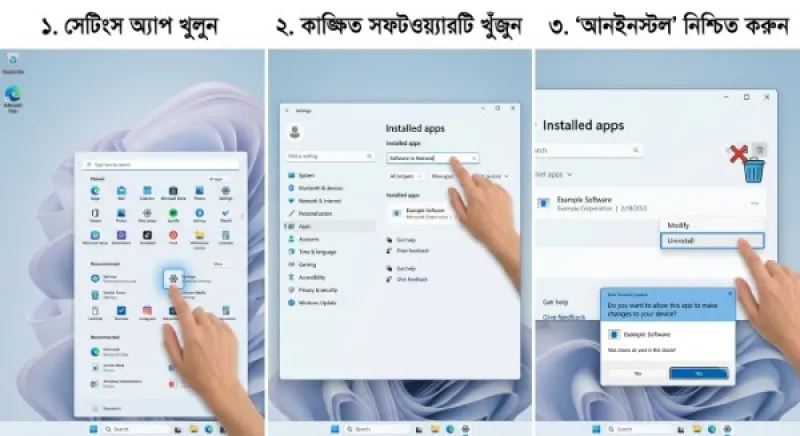
Settings থেকে আনইনস্টল করার বিকল্প পদ্ধতি (Windows 10/11):
১. কিবোর্ডের Windows Key + I চেপে Settings ওপেন করুন।
২. বামপাশের তালিকা থেকে Apps > Installed apps (বা Apps & features)-এ যান।
৩. কাঙ্ক্ষিত সফটওয়্যারটির পাশে থাকা তিনটি ডট (...)-এ ক্লিক করে Uninstall নির্বাচন করুন।