
মোঃ সোহেল রানা
সিনিয়র শিক্ষক
২৫ অক্টোবর, ২০২৬ ০৮:১৪ পূর্বাহ্ণ
সিনিয়র শিক্ষক
ধরনঃ সাধারণ শিক্ষা
শ্রেণিঃ সপ্তম
বিষয়ঃ তথ্য ও যোগাযোগ প্রযুক্তি
ইউনিটঃ অধ্যায়-৩
সাধারণ কম্পিউটারের গুরুত্বপূর্ণ শর্টকাট কী
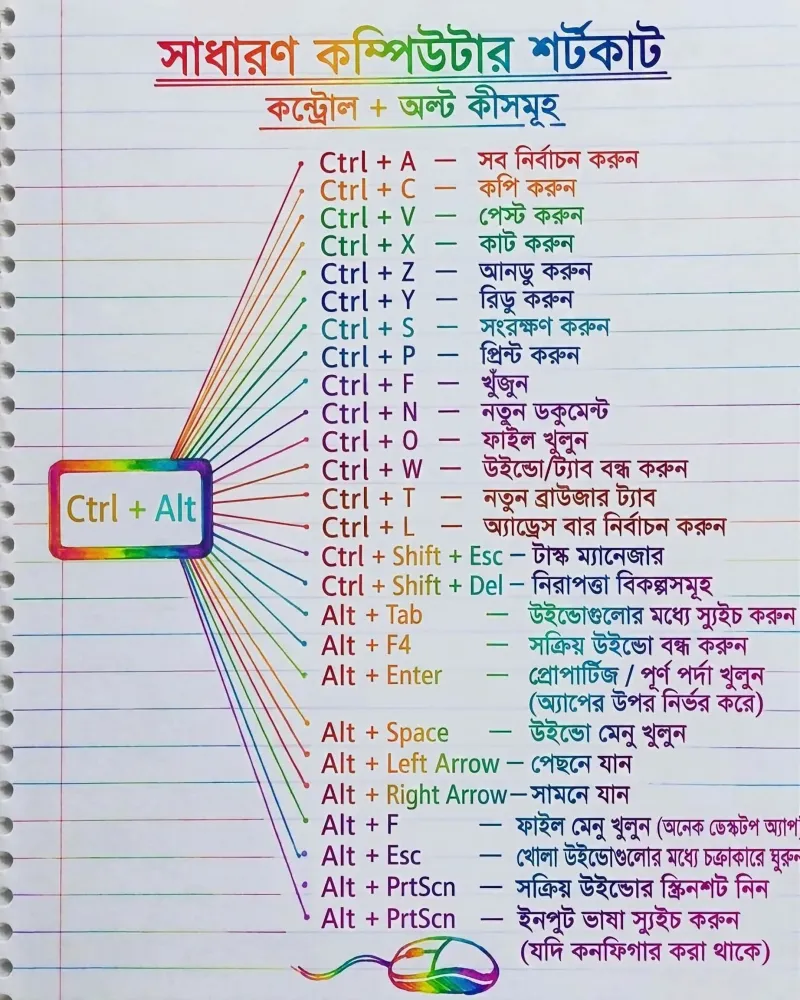
কম্পিউটারে দ্রুত ও সহজে কাজ করার জন্য কিবোর্ডের শর্টকাট কী ব্যবহার করা হয়। নিচে Windows কম্পিউটারের বহুল ব্যবহৃত শর্টকাট কী-গুলোর তালিকা দেওয়া হলো।
### ১. সাধারণ শর্টকাট কী
| শর্টকাট কী | কাজ |
| ---------- | ---------------------------------- |
| Ctrl + C | লেখা বা ফাইল কপি করা |
| Ctrl + X | লেখা বা ফাইল কাট করা |
| Ctrl + V | কপি বা কাট করা লেখা পেস্ট করা |
| Ctrl + Z | আগের কাজ বাতিল করা (Undo) |
| Ctrl + Y | বাতিল করা কাজ পুনরায় করা (Redo) |
| Ctrl + A | সবকিছু নির্বাচন করা |
| Ctrl + S | ফাইল সংরক্ষণ করা (Save) |
| Ctrl + P | প্রিন্ট করা |
| Ctrl + F | কোনো শব্দ খোঁজা |
| Ctrl + N | নতুন ফাইল বা উইন্ডো খোলা |
| Ctrl + O | ফাইল খোলা |
| Ctrl + W | বর্তমান ট্যাব বা ডকুমেন্ট বন্ধ করা |
| Ctrl + B | লেখা বোল্ড করা |
| Ctrl + I | লেখা ইটালিক করা |
| Ctrl + U | লেখার নিচে দাগ দেওয়া |
### ২. Windows-এর শর্টকাট কী
| শর্টকাট কী | কাজ |
| ------------------ | --------------------------------------------- |
| Win + E | File Explorer খোলা |
| Win + D | ডেস্কটপ দেখানো |
| Win + R | Run ডায়ালগ খোলা |
| Win + L | কম্পিউটার লক করা |
| Win + I | Settings খোলা |
| Win + S | Search চালু করা |
| Win + Tab | খোলা অ্যাপ ও উইন্ডো দেখা |
| Alt + Tab | এক অ্যাপ থেকে অন্য অ্যাপে যাওয়া |
| Alt + F4 | সক্রিয় উইন্ডো বন্ধ করা |
| Ctrl + Shift + Esc | Task Manager খোলা |
| F2 | নির্বাচিত ফাইলের নাম পরিবর্তন করা |
| F5 | রিফ্রেশ করা |
| Delete | নির্বাচিত ফাইল মুছে ফেলা |
| Shift + Delete | Recycle Bin-এ না পাঠিয়ে ফাইল মুছে ফেলা |
| PrtSc | স্ক্রিনশট নেওয়া (কিবোর্ডভেদে ভিন্ন হতে পারে) |
### ৩. লেখালেখি ও ডকুমেন্টের শর্টকাট কী
| শর্টকাট কী | কাজ |
| ------------------ | ----------------------------- |
| Home | লাইনের শুরুতে যাওয়া |
| End | লাইনের শেষে যাওয়া |
| Ctrl + Home | ডকুমেন্টের শুরুতে যাওয়া |
| Ctrl + End | ডকুমেন্টের শেষে যাওয়া |
| Ctrl + Left Arrow | আগের শব্দের শুরুতে যাওয়া |
| Ctrl + Right Arrow | পরের শব্দের শুরুতে যাওয়া |
| Shift + Arrow | লেখা নির্বাচন করা |
| Backspace | বাম পাশের অক্ষর মুছে ফেলা |
| Ctrl + Backspace | বাম পাশের একটি শব্দ মুছে ফেলা |
| Enter | নতুন লাইন শুরু করা |
### ৪. ইন্টারনেট ও ব্রাউজারের শর্টকাট কী
| শর্টকাট কী | কাজ |
| ---------------- | -------------------------------- |
| Ctrl + T | নতুন ট্যাব খোলা |
| Ctrl + Shift + T | বন্ধ করা শেষ ট্যাব পুনরায় খোলা |
| Ctrl + Tab | পরবর্তী ট্যাবে যাওয়া |
| Ctrl + W | বর্তমান ট্যাব বন্ধ করা |
| Ctrl + L | অ্যাড্রেস বারে যাওয়া |
| Ctrl + R | ওয়েবপেজ রিফ্রেশ করা |
| Ctrl + D | ওয়েবপেজ বুকমার্ক করা |
| Ctrl + J | ডাউনলোডের তালিকা দেখা |
| Ctrl + H | ব্রাউজিং হিস্ট্রি দেখা |
| Ctrl + + | পেজ বড় করা |
| Ctrl + - | পেজ ছোট করা |
| Ctrl + 0 | পেজের স্বাভাবিক আকার ফিরিয়ে আনা |
| F11 | পূর্ণ পর্দায় দেখা |
### ৫. Microsoft Word-এর গুরুত্বপূর্ণ শর্টকাট
| শর্টকাট কী | কাজ |
| ---------------- | ----------------------------- |
| Ctrl + E | লেখা মাঝখানে আনা |
| Ctrl + L | লেখা বাম দিকে সাজানো |
| Ctrl + R | লেখা ডান দিকে সাজানো |
| Ctrl + J | লেখা দুই পাশে সমানভাবে সাজানো |
| Ctrl + K | হাইপারলিংক যুক্ত করা |
| Ctrl + Enter | নতুন পৃষ্ঠা শুরু করা |
| Ctrl + Shift + > | ফন্টের আকার বাড়ানো |
| Ctrl + Shift + < | ফন্টের আকার কমানো |
| Ctrl + H | লেখা খুঁজে পরিবর্তন করা |
| Ctrl + M | প্যারাগ্রাফের ইনডেন্ট বাড়ানো |
### ৬. কম্পিউটার বন্ধ ও পুনরায় চালুর শর্টকাট
| শর্টকাট কী | কাজ |
| ----------------------------- | ---------------------------------------------- |
| Alt + F4 | ডেস্কটপে সক্রিয় অবস্থায় Shutdown মেনু দেখানো |
| Win + X | Quick Link মেনু খোলা |
| Win + Ctrl + D | নতুন ভার্চুয়াল ডেস্কটপ তৈরি করা |
| Win + Ctrl + Left/Right Arrow | ভার্চুয়াল ডেস্কটপ পরিবর্তন করা |
মনে রাখার সহজ উপায়:
* C = Copy — কপি
* X = Cut — কাট
* V = Paste — পেস্ট
* S = Save — সংরক্ষণ
* P = Print — প্রিন্ট
* Z = Undo — আগের কাজ বাতিল
* A = All — সব নির্বাচন
এই শর্টকাটগুলো Windows কম্পিউটারে দৈনন্দিন কাজ, লেখালেখি, ফাইল ব্যবস্থাপনা ও ইন্টারনেট ব্যবহারে বিশেষভাবে কাজে লাগে। কিছু শর্টকাট সফটওয়্যার ও কিবোর্ডের ধরন অনুযায়ী ভিন্ন হতে পারে।