
মোঃ নুরে আলম সিদ্দিক
সহকারী শিক্ষক

২৬ অক্টোবর, ২০২৬ ১১:২৬ অপরাহ্ণ
সহকারী শিক্ষক
ধরনঃ সাধারণ শিক্ষা
শ্রেণিঃ সপ্তম
বিষয়ঃ তথ্য ও যোগাযোগ প্রযুক্তি
ইউনিটঃ অধ্যায়-৪

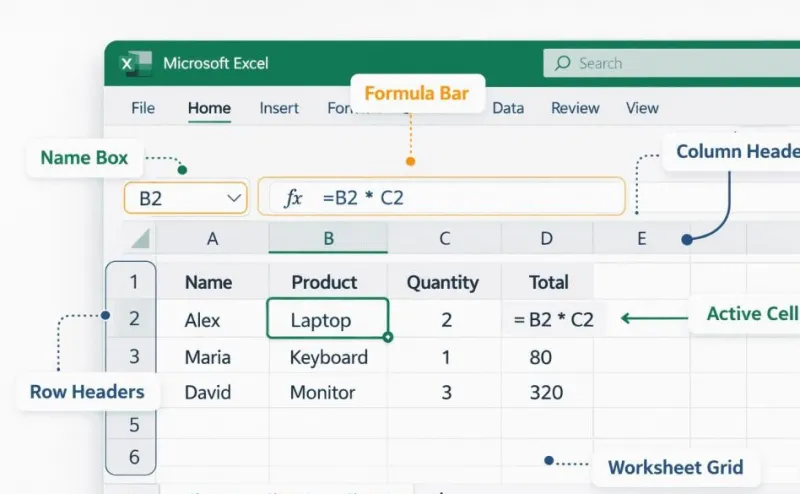
১. সেল, রো ও কলাম চেনা
Row (সারি): আড়াআড়ি ঘর।
Column (কলাম): লম্বালম্বি ঘর।
Cell (সেল): সারি ও কলামের মিলিত ঘর।
যেমন: A1 হলো A কলাম ও ১ নম্বর সারির সেল।

২. তথ্য প্রবেশ করানো
সেলে ক্লিক করে নাম, রোল, নম্বর বা অন্য তথ্য লিখুন। এরপর Enter চাপুন।

৩. সূত্র ব্যবহার করে হিসাব
Excel-এর সূত্র সাধারণত = চিহ্ন দিয়ে শুরু হয়।
যোগ: =SUM(B2:B6)
বিয়োগ: =B2-C2
গুণ: =B2*C2
ভাগ: =B2/C2
গড়: =AVERAGE(B2:B6)

৪. সেল সাজানো ও ফরম্যাটিং
Home ট্যাব থেকে Font, Font Size, Bold, Text Color, Fill Color, Border ও Alignment ব্যবহার করে তথ্য সুন্দর করুন।

৫. Sort ও Filter ব্যবহার
Sort: নাম বা নম্বর ছোট থেকে বড় কিংবা বড় থেকে ছোট সাজানো।
Filter: প্রয়োজনীয় তথ্যগুলো বেছে দেখা।

৬. চার্ট তৈরি
তথ্য নির্বাচন করে Insert ট্যাব থেকে Column, Bar, Line বা Pie Chart তৈরি করা যায়।

৭. AutoFill ব্যবহার
একটি সূত্র বা ধারাবাহিক সংখ্যা লিখে সেলের নিচের ডান কোণের Fill Handle টেনে অন্য সেলে কপি করুন।

৮. Freeze Panes ব্যবহার
বড় তালিকায় স্ক্রল করার সময় শিরোনাম দৃশ্যমান রাখতে View → Freeze Panes ব্যবহার করুন।

৯. ফাইল সংরক্ষণ
Ctrl + S চাপুন। প্রথমবার সংরক্ষণের সময় ফাইলের নাম ও সংরক্ষণের স্থান নির্বাচন করুন।

১০. প্রিন্ট করা
Ctrl + P চাপুন। প্রিন্ট করার আগে Print Preview দেখে নিন এবং প্রয়োজনে Page Layout ঠিক করুন।
শর্টকাট | কাজ |
|---|---|
| কপি |
| পেস্ট |
| কাট |
| আগের কাজ বাতিল |
| ফাইল সংরক্ষণ |
| প্রিন্ট |
| AutoSum |
| তথ্য খোঁজা |
Excel-এ নিচের মতো একটি টেবিল তৈরি করুন।
নাম | বাংলা | ইংরেজি | মোট |
|---|---|---|---|
রহিম | ৮০ | ৭৫ | ১৫৫ |
করিম | ৭০ | ৮৫ | ১৫৫ |
সুমন | ৯০ | ৮০ | ১৭০ |