Loading..

পাঠসংশ্লিষ্ট ছবি/ইমেজ

রিসেট

২৬ জুন, ২০২৩ ০১:১৪ অপরাহ্ণ

মেইল মার্জ (Mail Merge)

MS Word এর মেইল মার্জ (Mail Merge) এমন একটি সুবিধা যার মাধ্যমে অল্প সময়ের মধ্যে একাধিক ব্যবহারকারীর কাছে বিভিন্ন ধরণের চিঠি (আমন্ত্রণ কার্ড, ব্যক্তিগত চিঠিপত্র, অফিস চিঠি ইত্যাদি) প্রেরণ করা যেতে পারে।

Mail Merge: মেইল মার্জ করতে বা একই চিঠি বিভিন্ন ঠিকানায় কপি সংযুক্ত করে পাঠাতে এই Mail Merge  মেনু  ব্যবহার করা হয়ে থাকে।  সাধারণত: মেইল মার্জ করতে চারটি পদ্ধতি অনুসরণ করা হয়ে থাকে।

(১) মূল ডকুমেন্ট তৈরী করতে হবে।
(২) ডেটা ডকুমেন্ট তৈরী করতে হবে।
(৩) মূল ডকুমেন্টের প্রয়োজনীয় স্থানে মার্জ ফিল্ড সন্নিবেশিত করতে হবে।
(৪) মূল ডকুমেন্ট ও ডেটা ডকুমেন্ট দু’টি মার্জ বা সংযুক্ত করতে হবে।

এটি বাস্তবায়ন করতে দু’টো পদক্ষেপ গ্রহন করতে হবে। যেমন :

  • MS Word এ মেইল মার্জ ফিচার্সটি ব্যবহার করতে প্রথমে আপনার কম্পিউটারে Ms-Word অ্যাপ্লিকেশনটি ওপেন করুন।
  • এরপর আপনার কাঙ্ক্ষিত লেখাটি লেখুন। যেটি মেইল মার্জ এর মাধ্যমে পাঠাতে চাচ্ছেন। নিচে একটি নমুনা দেওয়া হল।

Dear Mr. ………………………

………………………………………………..

……………………………………………………..

Sir,

……………………………………………………………………………………………………………………

………………………………………………………………………………………………………………………

……………………………………………………………………………………………………………………

………………………………………………………………………………………………………………………

yours Company …………………
  • তৈরি করা ডকুমেন্টটি যে কোন একটা নামে সেভ করে রাখুন।
  • এর পর MS Word টি খোলার পরে, Mailings Option টি শীর্ষে উপস্থিত হবে, এটিতে ক্লিক করুন.
  • Maillings এ ক্লিক করলে নিচের মত একটি Dialogbox ওপেন হবে।

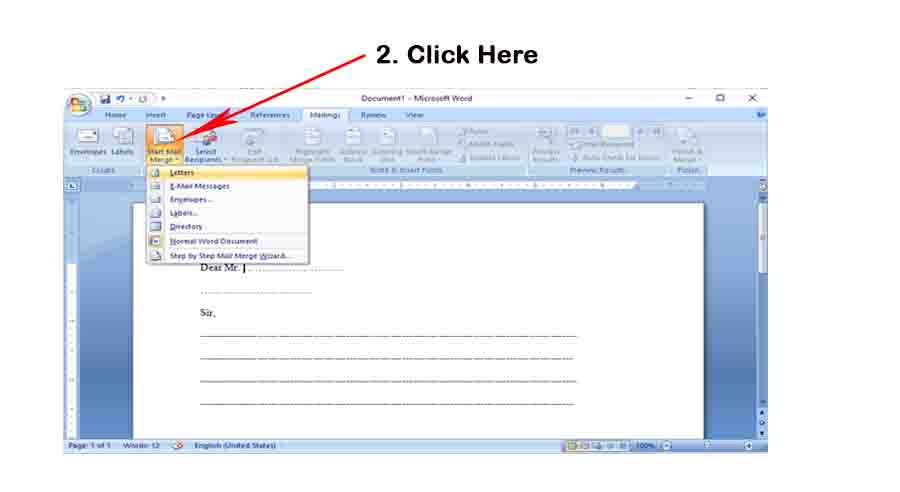
  • Start Mail Merge অপশনে ক্লিক করুন। আপনি যে Document টিতে কাজ করতে চান, সেগুলি যেমন – Letters, E-Mail Message, Envelope ইত্যাদি প্রদর্শিত হবে। ধরুন আমরা Letter এ কাজ করতে চান তাহলে Letters এ ক্লিক করুন।
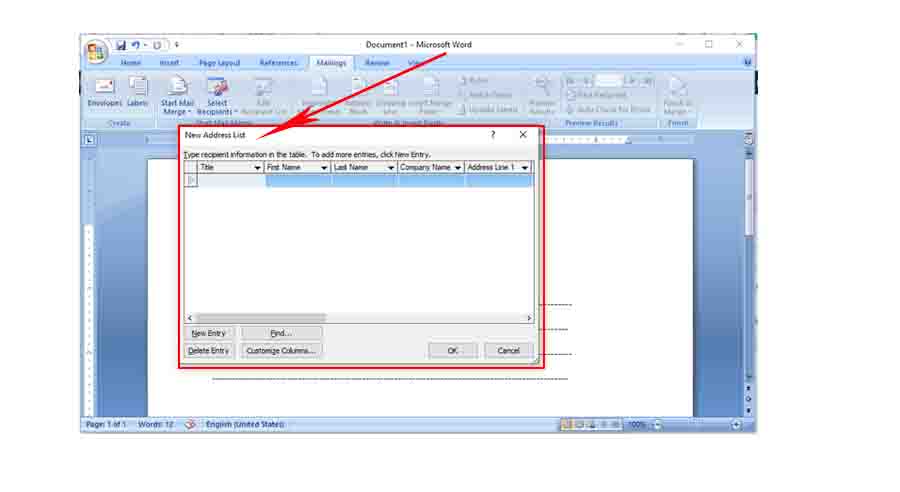
  • এরপর Select Recipient এ ক্লিক করতে হবে। তারপর Type a New List অপশনে ক্লিক করলে পর্দায় New address List ডায়ালগ বক্স ওপেন হবে। নিচের ছবির মতো।

  • এরপর, এখানে অনেকগুলি ক্ষেত্র রয়েছে যেমন – Heading, First Name, Last Name, Company Name ইত্যাদি। যেগুলো আপনার কোনও প্রয়োজন নেই সেগুলো আপনি Customized কলামতে ক্লিক করে Delete করতে পারবেন। Customize হয়ে গেলে একের পর এক লোকের নাম, ঠিকানা, শহর, পিন কোড টাইপ করতে হবে! যার জন্য আপনি এই চিঠি প্রস্তুত করছেন। একজনের ডেটা টাইপ করার পরে, পরবর্তী ব্যক্তির জন্য ডেটা সেট করতে নতুন এন্ট্রিতে ক্লিক করুন।
  • ডেটা এন্ট্রি হয়ে গেলে OK অপশনে ক্লিক করতে হবে। OK বোতামটি ক্লিক করার পরে, আপনাকে এই তথ্যটি আপনার সামনে সংরক্ষণ করতে বলা হবে! তারপর Datebase এর নাম দিয়ে সেভ করতে হবে। কারন ঐ Database গুলি পুনরায় মেইল করলে ব্যবহার করতে পারবেন।
  • ঠিক আছে বোতামটি ক্লিক করার পরে, আপনাকে এই তথ্যটি আপনার সামনে সংরক্ষণ করতে বলা হবে! আপনি এই File টি কম্পিউটারে Save করুন। তারপরে, নতুন উইন্ডোটি খোলার পরে এটি Open হবে
  • এরপর Merge Field এ ক্লিক করে Field গুলি ( যেমন- Name, Address, Email ID, Zip Code ইত্যাদি)  ডকুমেন্টে যুক্ত করতে হবে।

Short Cut->  Mailing > Start Mail Marge>  Letter > Type a New list (Select Recipents) > Create Date Source > Save Data Source > Insert Merge Field > Finish & Merge > Ok

মন্তব্য করুন

সম্পর্কিত পোস্ট